去掉首页广告,给电视换个清爽桌面
把 Android TV / Google TV 满屏推荐的首页,换成自己常用的应用入口。CleanYourTV 通过 Wi-Fi 调试检查预装服务,保存恢复记录,再由 AI 编程工具协助清理和安装可自定义的原生桌面。
可用于 Claude Code · Codex · Gemini CLI
前置要求
- Android >= 8.0 (API 26)
- Git
- Python 3
- JDK 17
- Android SDK 34
概览
你会得到什么
- 原生电视桌面,包含常用应用栏、应用网格、时钟、输入源入口和可调整的主题。
- 根据实际设备和使用习惯制定清理方案,以禁用方式处理不需要的预装服务。
- 恢复记录与脚本,以及截图、主题调整和后续检查工具。
适用场景
- 给首页充满推荐内容的 Android TV / Google TV 换成直达常用应用的桌面。
- 清理不用的厂商服务,并保留修改记录和恢复入口。
教程
先看电视首页会变成什么样
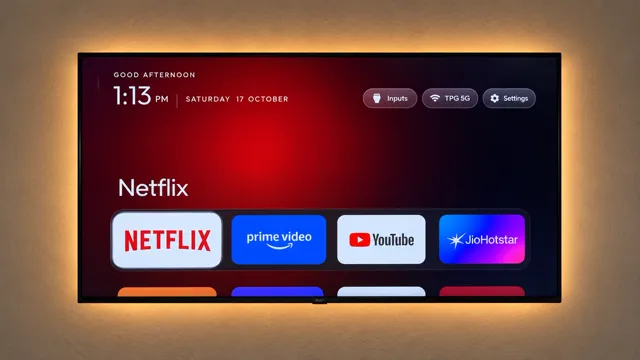
每次开电视,都要从广告和推荐内容里找应用?CleanYourTV 通过 Wi-Fi 连接电视,按你的选择禁用不需要的预装服务,再安装一个以常用应用为中心的原生桌面。
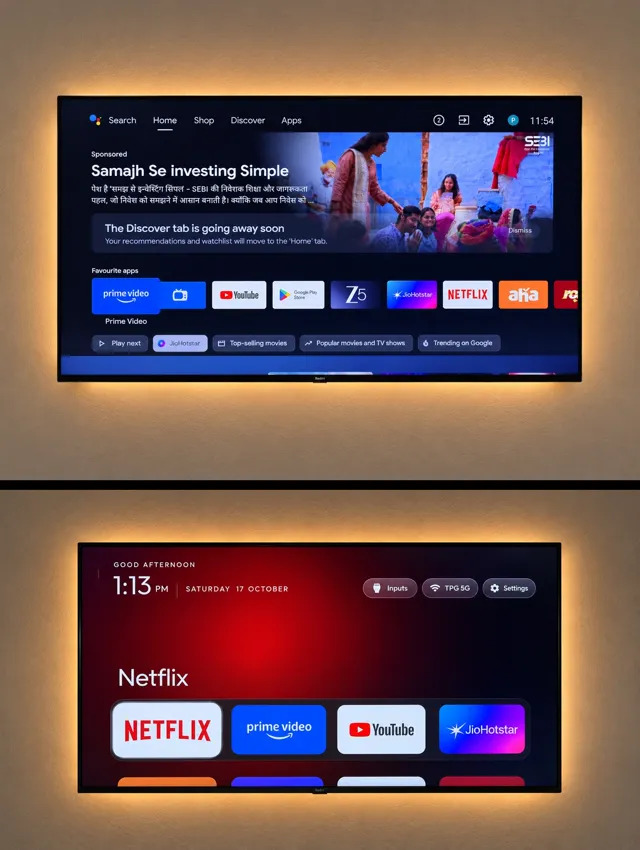
页首的官方图片展示了新桌面和清理前后的对比。看第二张上下对比图时,注意三处变化:
- 原首页的大幅推荐内容,换成了时钟和当前选中应用的名称。
- 常用应用放进底部的固定栏,其他应用通过下方网格进入。
- 输入源、网络和设置仍有直接入口,遥控器方向键负责移动焦点。
先在常用栏放入四个应用,再调整顺序和主题。这里的“桌面”也叫 launcher,决定按 Home 键后看到哪个界面。
准备电视,连接并保存原始状态
确认设备和电脑条件
| 对象 | 所需条件 |
|---|---|
| 电视 | Android TV 或 Google TV;新桌面要求 Android 8.0 / API 26 以上,并允许安装第三方桌面 |
| 网络 | 电脑和电视处于同一 Wi-Fi,能通过调试连接 |
| AI 编程工具 | 具有终端权限,可用 Claude Code、Codex 或 Gemini CLI |
| 电脑环境 | Git、Python 3;构建桌面还需 JDK 17、Android SDK platform 34 和 build-tools 34.0.0 |
- 在电视设置中查看型号、Android 版本和 IP 地址。
- 进入“关于”,在版本号或 Build 上连续按确认键七次,打开开发者选项。启用 USB 调试;有网络或 ADB 调试开关时也启用。菜单名称按设备实际显示选择。
- 在电脑终端下载仓库,然后在此目录中打开 AI 编程工具:
git clone https://github.com/Gathin23/cleanyourtv.git
cd cleanyourtv仓库的 PROMPT.md 是官方完整操作提示词。下方分阶段请求由本站根据官方文档编写,请替换其中的方括号内容。
先连接、识别和备份
将这段发给仓库中的 AI 编程工具:
阅读 README.md 和 PROMPT.md,使用本仓库的工具准备我的电视。
电视:[型号、Android 版本、IP 地址];电脑系统:[系统]。
先检查 Python、JDK 17 和 Android SDK 34 等依赖,按我的系统准备环境。
本阶段完成连接、设备识别和备份。
检查 Android 版本及第三方桌面安装条件,并读取对应型号案例。
连接时告诉我何时需要在电视上确认调试授权;先询问 USB 外设和网络连接方式。
保存完整包列表、已禁用包、系统属性、设置及当前 Home 应用,给出备份位置。
告诉我接下来能做清理和桌面替换中的哪些部分,等我选择清理项。
电视出现调试授权窗口时确认。完成后,核对 AI 识别到的型号、系统版本和 IP,并打开它给出的备份目录。若设备只提供配对码式无线调试,让 AI 按官方连接说明完成配对,再继续。
选好清理项,装上新桌面
把使用习惯变成清理方案
- 列出常看的应用,以及是否使用语音助手、投屏、直播和系统更新。
- 告诉 AI 希望常用栏放哪四个应用,按最常用的顺序排列。
- 让 AI 根据当前设备的包列表,列出拟禁用项、用途和保留项;型号案例用来核对设备差异。
可以继续发送:
我的常用应用是 [应用列表],常用栏依次放 [四个应用]。
需要保留的功能:[投屏、语音、直播、系统更新等实际使用项]。
依据本机包列表和 PROMPT.md,列出建议禁用及保留的服务,并说明理由。
指出原桌面和系统关键服务的处理方式,给出本次清单与恢复记录的保存位置。
先把方案交给我选择。
选择依据是“我是否使用这个功能”,而不只是包名是否陌生。确认方案后,再发送:
按我选定的方案执行,使用禁用方式处理清单中的服务。
分批操作,每批后检查电视反馈和截图。
复用仓库的 launcher,按我的应用顺序配置,构建并安装。
按设备对应的规则,将新桌面设为按 Home 键后打开的应用,并验证实际结果。
提供本次实际执行的清理清单、备份与恢复记录位置,以及恢复命令。
如果前一步确认该设备只能清理,就执行已选定的清理部分,并保留现有桌面作为 Home。
用电视遥控器检查结果
- 按 Home 键,确认打开本次保留或安装的桌面;用方向键和确认键打开常用应用,再返回首页。
- 实际播放一段内容,试用你保留的投屏、语音或直播功能。
- 检查输入源、设置、音量及遥控器上的应用快捷键。需要按住的按钮,也检查连续响应。
- 重启电视,确认能回到可用的首页,并让 AI 核对本次禁用项是否仍符合清单。
发现某项功能失效时,告诉 AI 具体按钮或操作,让它结合刚才的修改记录定位并恢复对应项。
调整常用应用和主题
先改一处,例如把常用栏从四个入口改成五个,并重新排列。向 AI 说明新的顺序,让它使用 columns 和 dock_apps 配置,并核对对应应用的实际包名。
主题位于 themes/,配置使用 config.json。tools/theme.sh 可以传入主题目录,调整颜色、背景和布局;这种主题更新不需要重新构建 APK。桌面的内置默认配置见 config.xml。
发给 AI:
为这台电视制作一份独立主题配置。
常用栏改为 [4 到 7] 个入口,依次放 [应用列表]。
颜色或背景参考 [仓库主题名称或我的图片]。
保留本次清理清单和已启用的系统功能,只调整桌面配置。
复用主题支持的配置项,通过主题脚本应用,给出主题目录和撤销方法。
完成后检查应用顺序、焦点移动,以及从应用按 Home 键能否回到桌面。
如果之前已关闭调试,先重新启用并连接。对照修改前后观察:入口数量、顺序和背景是否符合需求,方向键是否仍能准确到达每个入口。撤销主题可用 tools/theme.sh --reset 回到内置配置。
保留恢复方法,再用到另一台电视
保存本次成果和恢复入口
让 AI 把以下内容整理到本次操作记录中:
- 电视型号、系统版本,以及实际应用的清理清单路径。
- 原始备份、
~/.cleanyourtv/中的恢复记录,以及主题配置目录。 - 根据这份清单执行
tools/restore.sh的完整命令。
恢复脚本按原始记录恢复各包的启用或禁用状态,并将原桌面设为 Home 应用。新桌面应用仍会留在电视上。需要恢复时,先打开调试并连接电视,再让 AI 使用同一份清单和记录执行恢复,按 Home 键核对原桌面。
本轮结束后,关闭电视上的 USB / 网络调试,撤销调试授权并重启,让 AI 按官方收尾步骤检查调试端口已经关闭。
换一台设备时重新组织需求
我想用 CleanYourTV 整理另一台电视。
设备:[型号、Android 版本、IP];电脑:[系统]。
使用场景:[家人看直播、常用流媒体、主要接 HDMI 等]。
必须保留:[应用和系统功能]。
首页希望:[常用栏数量、应用顺序、颜色或背景]。
先识别这台设备、核对兼容性并保存原始状态,再给我清理和桌面方案。
本次清单与恢复记录单独保存,完成后检查实际遥控器操作和恢复入口。
同品牌不同型号也可能使用不同的包和固件。把旧主题作为偏好参考,让新设备重新生成自己的清理清单和恢复记录。
代码采用 MIT 许可,附带的 Outfit 字体采用 SIL OFL 1.1。更多操作见仓库 README、官方提示词及恢复说明。