Easel:从选题到发布,用 AI 做自媒体 Easel
输入账号定位和创作想法,用 AI 找选题、写文案、制作图文与视频,再按不同平台调整内容、安排发布和复盘。Easel 是需要本地安装和模型 API 的社媒内容工作台。
前置要求
- Python >=3.10 + venv
- Git
- Node.js 24.16+ (24.x) / 26.1+ (26.x) / 27+
- FFmpeg
- Playwright / Chromium
- LLM API
概览
你会得到什么
- 保存账号定位、受众和风格,供后续创作沿用。
- 可继续修改的文案、图文卡片,以及使用已配置服务制作的视频。
- 集中管理素材和成品,按平台调整内容,并安排发布和复盘。
适用场景
- 长期运营自己的内容账号,复用定位、风格和素材。
- 把同一选题分别做成图文与短视频。
- 希望在工作台里管理草稿、成品和发布安排。
不适用
- 希望只添加一段提示词,就能使用整个工作台。
- 不配置模型服务,却期待全部生图、配音与视频功能都能使用。
- 把内容生成或文件导出当成已经完成平台发布。
教程
用 Easel 制作自己的图文和短视频
你可能已经知道想分享什么,却还要分别处理标题、正文、配图、视频和不同平台的版本。Easel 把这些工作放进一个本地工作台,并保存账号的定位、受众和风格,方便下一次创作继续使用。
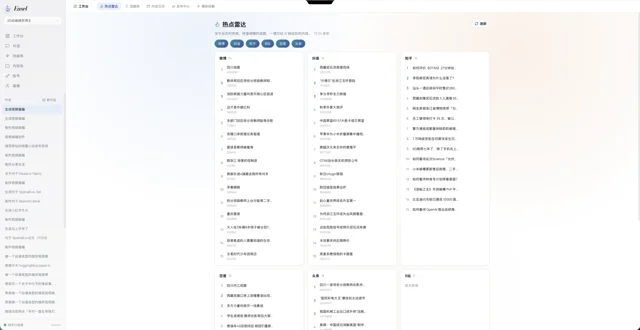
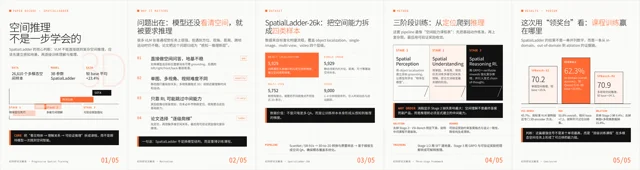
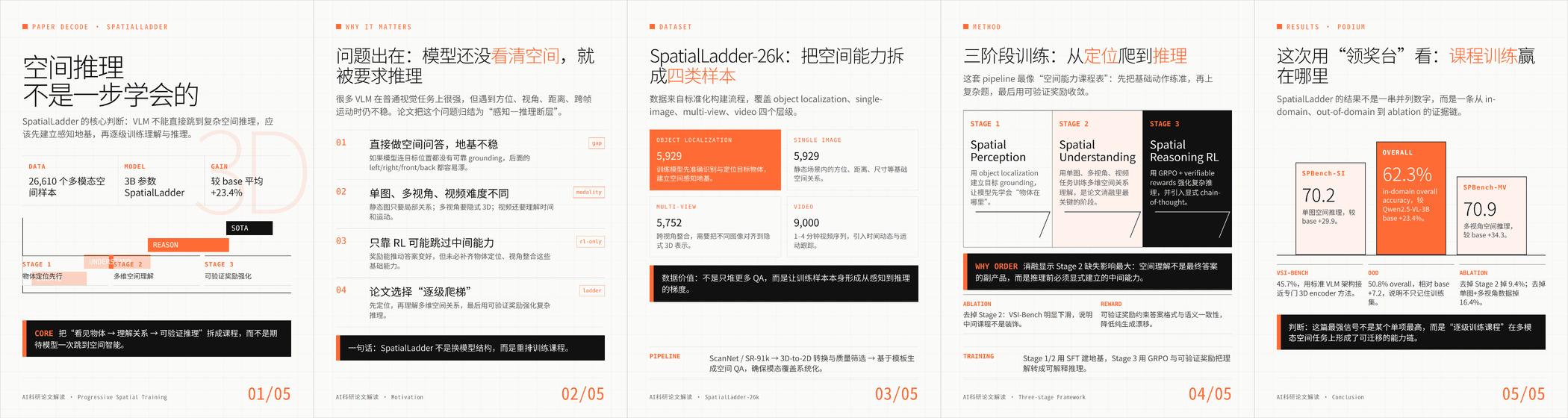
上方依次展示官方工作台的热点雷达、SpatialLadder 论文解读卡片,以及同一论文解读视频的前 60 秒。图文把内容分成多张卡片,视频则让画面配合讲解依次呈现。这些是作者提供的案例;它们展示了两种表达方式,不代表输入任何资料都能得到相同质量。完整视频见页面末尾的来源链接。
卡片预览较小,可以打开官方高清原图后放大阅读。留意每张卡片的标题、正文层次和卡片之间的衔接,作为安排自己图文内容的参考。
下面以“把会议记录整理成可执行的待办”为例:先完成一组图文卡片,再将同一主题改成短视频。练习中的需求示例由本站编写,尚未实际运行 Easel 生成成品;安装与工作流程已核对官方 README 和相关 SKILL.md。
准备工作台
确认运行环境
支持 Linux、macOS 和 Windows 10/11。先准备 Git,以便运行下面的克隆命令;其余依赖按系统处理:
| 系统 | 运行安装器前 | 安装器处理 |
|---|---|---|
| Linux / macOS | Python 3.10+ 和 venv | 检查 Node.js,不符合要求时尝试安装;尝试安装缺失的 FFmpeg,并安装项目依赖及 Playwright/Chromium |
| Windows | PowerShell;若需自动补装依赖,确保 winget 可用 | 使用 winget 补装缺失的 Python、Node.js 和 FFmpeg,再安装项目依赖及 Playwright/Chromium |
Node.js 支持 24.x 中的 24.16+、26.x 中的 26.1+,或 27+;不要选择 25.x 或 26.0。自动安装受权限和系统工具影响,失败时按安装器提示补齐后重试。FFmpeg 用于音视频处理,Playwright/Chromium 用于浏览器登录与发布;缺失时相关功能不可用。
安装并启动
按操作系统选择一组命令。
Linux / macOS
在终端运行:
git clone https://github.com/ZJU-REAL/Easel.git
cd Easel
bash setup.sh
source .venv/bin/activate
easel doctor
easel webWindows
在 PowerShell 中运行:
git clone https://github.com/ZJU-REAL/Easel.git
cd Easel
Set-ExecutionPolicy -Scope Process Bypass
.\setup.ps1
.\.venv\Scripts\easel.exe doctor
.\.venv\Scripts\easel.exe web
Easel 默认使用 OpenClaw 运行 AI 智能体。安装器会检查或安装 OpenClaw,并创建名为 easel 的独立配置,避免覆盖已有配置。
官方仍在完善各项技能和浏览器发布功能在 Windows 下的兼容性;安装完成不代表全部功能已验证。
配置模型服务
- 打开
http://localhost:7860,按首次进入的引导前往“设置 → 模型配置”。 - 填入自己可用的模型 API Key,先配置对话需要的模型。
- 执行配置页的连通性检查,确认模型可连接后再继续。
生图、视频、音乐和云端配音服务可以在实际需要时添加;本地卡片渲染不要求额外生图 API。模型及媒体服务可能单独计费。
检查工作台连接
easel doctor 用于检查环境和配置。配置好模型后,在 Easel 目录另开终端,检查智能体与 OpenClaw 网关(本地后台服务)能否正常通信。
Linux/macOS 每次新开终端都要重新激活项目环境:
source .venv/bin/activate
easel ping
Windows 在 PowerShell 中直接运行,不需要先激活环境:
.\.venv\Scripts\easel.exe ping默认 OpenClaw 模式下,两项检查均显示 OK,并以 ✓ 全部通过 结束,才表示这次连接检查通过;这不代表图文和视频功能都已验证。模型配置页的测试只检查模型服务连接,不能替代这一步。
连接失败时,查看 doctor 和模型配置页的检查结果。如果部署在远程服务器上,先转发 7860 端口,再在本机浏览器中打开转发地址。
制作第一组图文
建立账号画像
同一个主题,面向刚开始学习任务管理的人和有经验的项目经理,讲解深度和用词会有所不同。先让 Easel 建立账号画像,再开始做第一篇内容。在工作台对话中发送:
帮我建立一个名为“工作整理笔记”的账号画像。
读者:刚开始带项目、容易遗漏会议待办的人。
方向:分享自己实践过的工作整理方法。
语气:直接、具体,用小例子解释,不用夸张承诺。
平台:先做小红书图文,后续可能做竖屏短视频。
视觉偏好:浅色背景、文字清楚,一张卡只讲一件事。
不要编造我的工作经历、客户案例和效率提升数据。
缺少的信息请问我,先把画像摘要给我确认。
Easel 的画像包含定位、风格、受众、平台、偏好与长期记忆。若你没有可供分析的社媒主页,可以直接提供这些信息;链接无法读取时,也应补充自己的资料,而不是让它猜测账号表现。
准备素材
为这次练习准备一段已经去掉个人和公司信息的会议记录,再手动整理一份对应待办。将文字存成 meeting-notes.md,如有自己的任务列表截图,可保存为 task-list.png。这两个名字是本教程建议的素材文件名,需要你自己准备。
| 资料 | 应包含什么 | 用来做什么 |
|---|---|---|
| 会议记录 | 有待确认的事项、已作出的决定 | 给讲解提供具体例子 |
| 整理后的待办 | 要做什么、谁来做、何时完成;不明确的地方标待确认 | 展示整理前后的变化 |
| 自有截图(可选) | 与例子对应、可以公开的界面 | 帮助读者看懂实际结果 |
提交需求,确认内容结构
在工作台中使用刚才的账号画像,将资料拖入对话,再发送:
用我的会议记录和待办示例,做一篇小红书图文:
主题是“会议开完了,怎样把记录变成可执行的待办”。
读者看完后,要能判断一条待办是否说清了动作、负责人和完成时间。

先提炼核心观点,给出正文提纲和 5 张 3:4 卡片的内容安排:
1. 封面说明读者遇到的问题;
2. 展示一条模糊的会议记录;
3. 把它改成明确的待办;
4. 解释不确定的信息应该怎样确认;
5. 用一句话帮助读者检查自己的待办。

每张只讲一个重点,遵守小红书图文技能规定的字数限制。
沿用账号的浅色风格。如果我提供了截图,请使用这份素材,勿虚构界面。
先给原稿和结构,等我确认后再出卡片及标题、配文和话题。
保存可继续修改的文件,提供预览和文件保存位置,不要发布。
收到原稿后,按以下顺序检查,再确认制作卡片:
- 核对例子:“修改前后”是否来自你的资料,有没有未经确认的人名或截止日期。
- 检查结构:卡片是否围绕同一个核心观点展开,而不是把会议记录重新排一遍。
查看卡片和保存位置
Easel 的 xhs-note-creator 负责整篇笔记,卡片制作会配合 card-xiaohongshu 和 card-design。收到卡片后:
- 查看小字是否能读清,截图是否裁掉了关键信息。
- 检查标题、配文和话题是否与正文一致。
- 按工作台返回的位置打开成品和中间资料;它们会归档到项目的
outputs/。
只修改一张卡片
如果第三张信息太多,可以只改这一处:
第三张同时解释了三个问题,读起来太挤。
保留原来的例子和整套视觉风格,只对比“模糊记录”和“明确待办”。
把补充解释移到配文里,先更新第三张预览;若配文发生变化,也把修改处给我看。
这类反馈明确了问题、修改范围和要保留的内容,方便你判断下一版是否真的改善。
把同一主题改成一条短视频
图文读者可以自己决定阅读速度,视频则需要在有限时间里把旁白、画面和字幕对应起来。把图文改成视频时,需要重新安排讲解顺序,而不只是依次播放五张卡片。
确认旁白、分镜和配音服务
在同一会话中发送:
把刚才确认的内容改成一条 30 秒、9:16 的中文竖屏短视频。
仍使用我的会议记录、整理后的待办和自有截图。
结构:提出问题 → 展示模糊记录 → 改成明确待办 → 提醒确认缺失信息。
先给旁白和逐镜头安排,列出会使用哪些素材、哪些服务需要额外调用。
确认当前可用的中文配音方式及所需配置;如果还不能配音,先保存脚本和分镜,告诉我缺什么,等配置好再合成。
等我确认后,再配音、加字幕并合成。不要直接发布。
截图和含文字的图卡保持静止,不平移裁切;不要添加未经确认的数字。
确认分镜时,也要核对配音所需的配置和费用。用截图、卡片合成视频可以不调用视频生成服务,但配音仍需单独准备。
视频流程的区别: 从选题制作短视频时,使用的是 auto-short-video。它会安排脚本、画面、配音、字幕和合成;要让画面成为动态片段,还需要相应视频服务。若只是展示自有截图与图卡,可以不调用视频生成服务。
video-production 是另一条路径:需要提供已有原片,用来剪辑、加工口播等视频,不应拿它代替从主题制作视频。剧情、角色对白和连续短剧也有单独流程,不要因为都叫“视频”就混用。
合成后检查声音和画面
确认分镜及配音配置后,让 Easel 继续配音、加字幕并合成。收到预览后,先听旁白,再检查画面是否在讲到对应内容时出现。旁白一旦变长,除了字幕,还可能需要重做配音、延长镜头并调整素材停留时间。让它保留分镜、音频和字幕等中间文件,方便之后局部替换;具体文件以这次任务的交付说明为准。
导出成品,按需发布
本次练习以预览和导出为终点,不需要先绑定社媒账号。
- 在发布中心选择“人工审核发布”,适配目标平台并检查预览。
- 复制或导出内容,保留可继续修改的文件。
- 如果决定发布,再到平台的官方编辑器中检查并提交。
人工审核发布是本教程的建议,Easel 官方的默认入口仍是自动发布。
人工流程中的复制、导出和保存排期都不等于已经发布。修改标题、正文、话题或所选素材后,需要重新审核。
可选:禁用网页端自动提交。 在 Easel 的 .env 中设置:
EASEL_PUBLISH_MODE=manual选择人工发布,不代表程序中的其他入口或命令行工具也会禁用发布功能;该配置的具体范围见官方人工发布说明。
发布后,记录作品链接、读者提出的问题和你能取得的实际表现数据。回到 Easel 时,说明哪些内容有效、哪些需要调整;还没拿到的数据就留空。这样下次创作才有依据,而不是让 AI 为不存在的结果写一份复盘。
换成你的选题,继续下一次创作
把下面的方括号替换为自己的信息,发送到 Easel 工作台:
我的账号面向[读者],希望他们看完能[做出什么改变]。
本次选题:[主题与核心观点]。
已有素材:[文件、自己的经验、可核实来源]。
制作形式:[图文张数与画幅,或视频时长与画幅]。
语气与视觉:[希望保留的特点]。
不要使用:[不适用的说法、素材或未经确认的信息]。
请先列出内容安排、待补资料和需要调用的服务。
我确认后再制作,保留可编辑文件,提供预览和实际保存位置。
本次仅制作,不发布。
Easel 仓库采用 Apache-2.0 许可;模型服务的费用与条款,以及你提供的图片、音乐、人物或产品素材的使用范围,需要分别确认。官方演示用于观察制作方式,不是供你直接换名发布的素材包。