ElevenLabs 本地替代,配音不上云
用自己的声音给文稿配音,在自己的电脑上生成音频。VoiceStudio 是 ElevenLabs 的本地替代方案,把声音克隆、音色保存、短句试听和长文配音放在一个桌面应用里。
概览
你会得到什么
- 从短录音建立可重复使用的音色档案。
- 在本机把文字转成语音,试听并导出音频。
- 用 Stories 和 Audiobook 处理长文,也可进入转写与视频配音工具。
适用场景
- 为课程、视频或有声书草稿制作音色一致的旁白。
- 下载运行环境和所选模型后,在本机生成语音。
教程
先看懂配音流程
想做 ElevenLabs 那样的文字配音和声音克隆,又希望在自己的电脑上生成音频,可以从 VoiceStudio 开始。第一次需要联网下载运行环境和模型;下面使用本地语音引擎完成一段课程开场白。
先分清两个输入:
- 参考录音:让模型学习音色,配套文字要与录音内容一致。
- 配音文稿:这次要说的新内容,可以与参考录音不同。
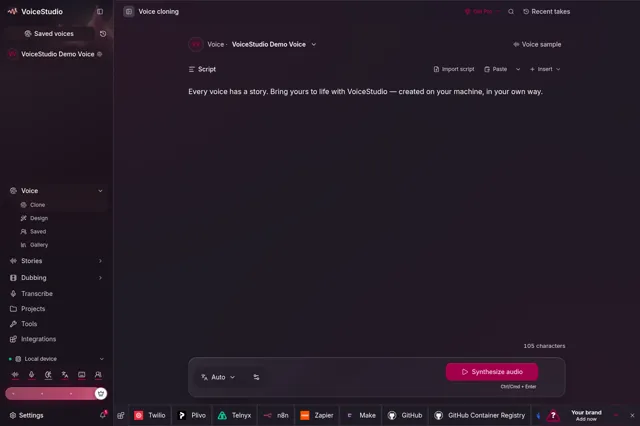
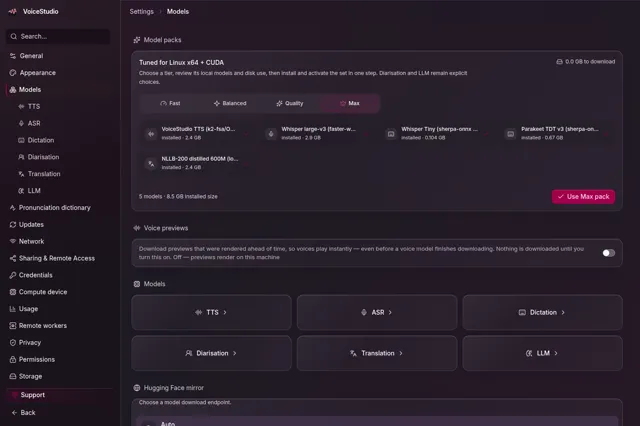
完成后,你会得到一个已保存的音色和一份可导出的配音。上方是作者提供的声音克隆与模型管理界面图;先沿着“录音 → 保存音色 → 输入文稿 → 生成音频”这条路线看。
其他入口可以稍后再用:Transcribe 把音频转成文字,Dubbing 处理视频配音,Stories / Audiobook 用来组织更长的文稿。
安装桌面版,准备模型
从 v0.5.6 发行页 下载对应安装包。本地练习使用 Windows x64、Linux x64 或 Apple Silicon Mac;Intel Mac 需要连接其他设备的后端。
| 电脑 | 下载文件 |
|---|---|
| Windows x64 | VoiceStudio-Electron-0.5.6-win-x64.exe |
| Apple Silicon Mac | VoiceStudio-Electron-0.5.6-mac-arm64.dmg |
| Linux x64 | VoiceStudio-Electron-0.5.6-linux-x64.AppImage 或 .deb |
默认引擎 OmniVoice 在界面中显示为 VoiceStudio。官方建议独立显卡具有约 6 GB 或更多显存;Apple Silicon 使用统一内存。CPU 也能运行,但生成会更慢,先用短句练习。
默认 OmniVoice 预训练权重的许可包含非商业限制,商业项目需要先选择许可适用的模型。具体条款见仓库的许可说明。
- 安装并打开应用。macOS 把应用拖入“应用程序”;Windows 运行安装程序;Linux 按所选包的方式安装或启动。
- 按首次启动引导安装本地运行环境和语音模型。出现 Install local runtime 时,从这里开始安装。
- 在 Settings → Models → TTS 中确认默认语音引擎已安装并可用,再进入 Voice cloning。
完成后,应能进入配音工作区并选择本地音色。后续生成速度取决于设备与文稿长度,首次加载模型还需要等待。
保存自己的音色
准备一段自己正常说话的清晰录音,先取约 3–10 秒,避免背景音乐和多人同时说话。例如录下:“欢迎来到今天的课程,我们先从一个简单的例子开始。”
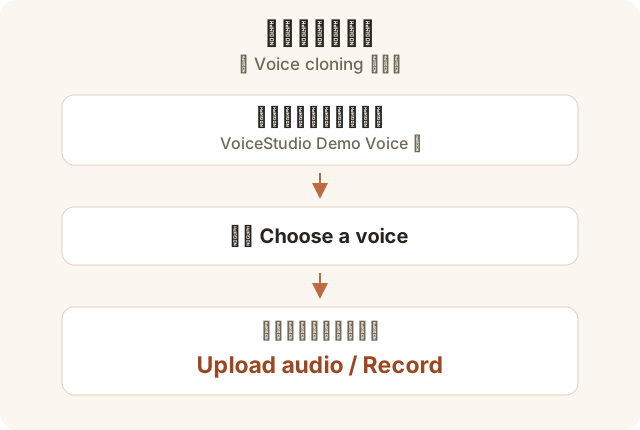
- 打开 Voice cloning。如果已有音色,点击顶部当前音色名称,进入 Choose a voice;尚未选择音色时会直接显示此页。
- 选择 Upload audio 上传录音,或用 Record 直接录制。
- 上传或录制后,展开 Optional details,在 Transcript 中核对或填写录音实际说出的文字。如果自动转写有错,在这里修正。
- 在 Save as voice profile 区域填写 Profile name,例如“我的课程旁白”,再点击 Save。
保存后,音色应出现在 Saved voices 中。下次选择这个音色,就能换一份新文稿继续配音。
参考文字应与录音内容一致;下一节的文稿才是本次要生成的内容。两处文字不需要相同。
先试听一句,再导出配音
先用一个短段落检查音色和断句。下面是本站编写的练习文稿,可直接填入 Script:
欢迎来到今天的课程。我们先完成一个小练习,再把它用到你自己的项目里。- 选中刚保存的音色,把练习文稿填入 Script。
- 将输出语言设为中文,或使用 Auto。这里选择的是文稿语言,换语言配音时也要换成对应语言的文稿。
- 点击 Synthesize audio,等待结果出现后播放。
- 重点听“课程”之后的停顿、句尾是否完整,以及声音是否接近参考录音。满意后点击 Save as…,选择保存位置。
你应能在工作区播放结果,并在保存位置找到音频文件。短段落满意后,再逐段加入正式文稿,减少整篇重做的次数。
只改一处,比较效果
先保留当前音频作为 A 版。这次保持音色、语言和生成设置一致,只改文稿断句:
欢迎来到今天的课程。我们先完成一个小练习。然后,再把它用到你自己的项目里。- 用新文稿替换 Script,重新生成,另存为 B 版。
- 对比两版中“一个小练习”之后的节奏,判断哪一版更像你想要的讲解方式。
- 如果专有名词读错,下一轮只调整该词的写法或读音表达,再试听同一句。
标点和句子长度会影响朗读节奏。一次只改一类问题,比较时更容易找到有效的改法。
迁移到课程旁白或有声书
把自己的文稿整理成小节,再复用已保存的音色。先填写这份制作记录:
用途:[课程旁白 / 视频解说 / 有声书]
音色:[已保存的名称]
文稿语言:[语言]
先试听的小节:[粘贴一小段正文]
需要确认的读音:[人名、品牌名、缩写]
章节顺序:[章节标题列表]
交付目标:[单段音频 / 分章节音频 / 整本音频]- 先在 Voice cloning 中用一个小节确认读音和节奏。
- 较长的多段旁白可放入 Stories,选择默认音色;有章节的长文可进入 Audiobook,输入或导入文稿。
- 在 Audiobook 中先用 Preview plan 检查章节,再试听章节片段。需要调整时先改对应章节,满意后再生成和导出全文。
应用代码采用 AGPL-3.0-only,模型和录音素材另有使用条款,见许可说明。
需要批量处理时,再看仓库附带的 API 与 MCP 工作流。它连接已运行的 VoiceStudio 服务,适合在桌面流程跑通后接入自动化。