把选题做成纸感卡通讲解视频
把选题做成 30–60 秒竖屏讲解视频,结合纸张质感、卡通讲解员和逐词同步字幕。Finn 的提示词让 Claude 先确认稿件、提供音色试听,再用 HyperFrames 制作动画。
前置要求
- Node.js
- Python
- FFmpeg
- HyperFrames
- Kokoro
- faster-whisper
概览
你会得到什么
- 作者完整提示词及中文译文。
- 用自己的选题分阶段制作配音卡通讲解视频的指南。
教程
先看懂这种讲解视频
想把一个知识点讲清楚,又不想真人出镜时,可以用这份提示词安排稿件、配音、卡通人物和动画。作者给出的流程是:先问主题,确认稿件,试听三种音色,再根据最终旁白制作字幕与场景。
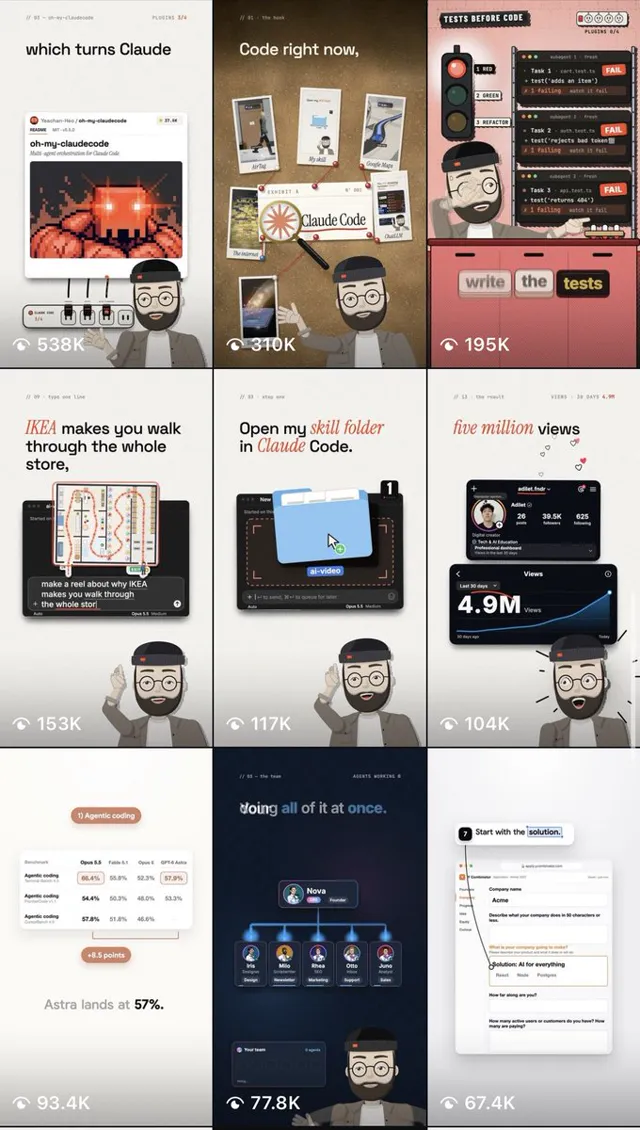
原帖样片用卡通讲解员介绍软件工具。观察 FFmpeg 那一段:上方是跟随旁白出现的文字,中间用红黑大字、资料卡片和打字动画解释内容,人物位于右下角。纸张、网点和红色强调贯穿不同段落。本站播放文件长 52.2 秒,为 720×1280、30fps;原提示词要求制作 1080×1920 的成片。
与站内其他讲解方案怎么选
- 《把文稿做成边画边讲的视频》提供可安装的技能,以描线、上色和手绘画面讲故事。这份提示词侧重卡通人物配合文字与卡片讲解。
- 七种画风,把口播做成讲解动画从现成中文录音出发,提供多套风格。这份提示词从选题和写稿开始,并指定一套纸感红黑视觉。
围绕选题写稿并确认
在能操作本机工程的 Claude 编程会话里使用这份提示词。制作会用到 Node.js、Python、FFmpeg、HyperFrames、Kokoro 和 faster-whisper:HyperFrames 组织并渲染动画,Kokoro 生成配音,faster-whisper 提供语音时间信息。让 Claude 先检查环境并说明需要安装的工具;项目初始化方式可查 HyperFrames 官方说明。
- 新建一个独立视频工程目录,在该目录打开 Claude,把本页的完整提示词发给它。
- 它询问主题后,给出受众、要讲的内容和必须保留的事实。下面用“备份不等于同步”练习。
以下练习请求由本站编辑编写,可以按自己的材料替换。
主题:备份不等于同步
受众:经常用网盘保存工作文件的人
目标:让观众理解同步删除可能影响多个设备,学会保留独立历史副本
必须提到:同步方便多设备访问;误删可能同步;备份需要能恢复旧版本
不要编造产品功能或统计数字
使用中文口播,约 40 秒,三个要点
先给我两句开场、三个要点和一句收尾,等我确认再配音- 检查稿件能否连起来讲清一件事。开场提出困惑,三个要点逐步解释,收尾给观众一个可执行的动作。删去仅为凑时长增加的内容,再确认稿件。
这里的重点是提供事实和学习目标。画面与音效要服务这条解释主线,而不是先堆满卡片再寻找文案。
先选音色,再确定旁白时间轴
- 让 Claude 按原提示词,用三种 Kokoro 音色朗读开场第一句。中文稿要选能读中文的音色,并检查中英文术语的读法。
- 试听后选一种音色,再生成完整旁白。作者要求 1.1 倍语速,并把真正静音且长于 0.24 秒的停顿缩短到 0.24 秒。
- 通听全文,确认没有切掉词尾、句间停顿仍然自然。文字或读音需要改时,先修改并重新生成对应配音。
- 对最终旁白运行 faster-whisper,把识别结果与确认过的稿件核对。后续字幕和动作使用这份音频的时间信息。
逐词同步的意思是:字幕在词被读到时出现,标题、印章或手势也跟随对应词语。嘴形则由音量驱动开合,这是与逐词字幕不同的一条控制方式。改过配音后,需要重新对齐相关字幕与动作。
做一个完整场景再扩展全片
原提示词用 HyperFrames 子合成拆分要点,每段各有 GSAP 时间线,再按纸张、场景、人物、字幕、转场的顺序叠放。先把一个要点做完整,能一起检查画面布局、人物动作和声音配合。
- 请 Claude 先制作“误删可能同步”这一段,用资料卡片展示文件,再用删除动作解释变化。可以发送:
先完成“误删可能同步”这一个要点,沿用已确认的配音
纸张背景、红黑标题、右下角原创讲解员按原提示词制作
画面先显示两台设备中的同名文件,再让删除动作依次传播
字幕必须跟真实旁白同步,人物嘴形跟随声音开合
先给我静帧和这一段带声音的预览,等我确认再扩展- 看静帧:手机尺寸下字幕是否清楚,资料卡片有没有挡住人物,红色是否突出关键内容。
- 播放带声音的预览:删除动作是否发生在讲到误删时,口型是否随声音开合,音效是否盖住旁白。
- 说清具体要改的位置,例如“删除动作提前了,请移到读出‘误删’时”;确认这一段后,再完成其他要点、开场与收尾。
作者还要求为每个要点检查起始帧,运行 npx hyperframes check 直到没有错误,再渲染。工程根目录只放一个 HTML 入口,其他源文件放 src/;初始隐藏状态写在 CSS 中,避免第一帧闪现。
整片完成后,要求 Claude 提供导出文件位置和该工程实际使用的渲染命令。用手机看一次完整视频,检查字幕边界、旁白和结尾衔接;配乐、音效按所选素材的实际许可使用。
只改一处,再换成自己的选题
先练习不改内容、只改视觉,让你分清哪些调整需要重新配音:
把全片强调色从红色改为深蓝 #2457A7
统一修改标题关键词、印章、编号和下划线
保留已经确认的稿件、音频和时间安排
先给我同一场景改色前后的静帧
如果改的是一句旁白,关联变化就更多:重新生成该句声音,更新逐词时间,检查当前段落长度及后面场景的起点。
迁移到自己的选题时,替换下面的方括号内容,与完整提示词一起交给 Claude:
主题:[你要讲清楚的一件事]
受众:[谁会看,他们已经知道什么]
看完要学会:[一个可以观察到的动作或判断]
必须保留的事实:[提供资料或文件路径]
口播语言与时长:[语言,30–60 秒内]
画面材料:[可用截图、图表或需要新画的示意图]
讲解员:[原创人物的外观与服装]
先确认稿件,再试听声音,再确认一个完整场景,最后制作整片
保留“稿件→声音→单场景→全片”的顺序,你就能在较早阶段判断内容、声音或画风是否需要调整。