七种画风,把口播做成讲解动画 dashi-animationstyle
将 15–60 秒中文口播做成带字幕的讲解动画,支持手绘笔记、复古报刊等七套画风。使用 Claude Opus 5.5,先确认分镜和关键画面,再渲染成片。
可用于 Claude Code
前置要求
- macOS (Apple Silicon tested)
- Node.js >=22
- Google Chrome
- FFmpeg
概览
你会得到什么
- 七套内置动画风格,附模板与示例画面。
- 1920×1080、30fps 的 MP4,带自己的口播,可选择是否把字幕直接嵌入画面。
- 可修改的工程、SRT 字幕,以及检查画面变化和口播同步情况的工具。
适用场景
- 给一小段中文口播配上解释内容的动画。
- 先选画风,再制作知识讲解。
- 制作局部片段,放进剪映继续剪辑。
不适用
- 只交文字稿就生成新的配音。
- 一次制作整条十分钟长视频。
- 将 Windows、Linux 当作已验证环境,或把作者示例声音用进自己的作品。
教程
让画面解释你正在说的内容
录好了口播,却不知道配什么画面,最后只能把关键词放上屏幕——做知识视频时经常会遇到这个问题。这个技能让 Claude Opus 5.5 用 HTML / Canvas 编写动画,把一段 15–60 秒的中文口播变成可放进剪映的讲解片段。你可以选现成画风,也可以提供参考图或描述想要的感觉,再逐步确认画面。
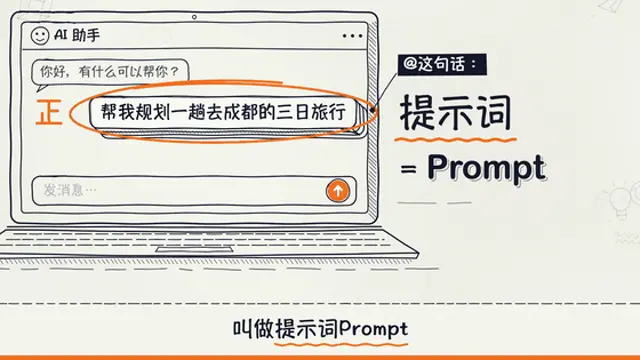
上方是作者手绘笔记示例的一张截帧:电脑里显示一句请求,旁边标出“提示词”,用电脑里的请求举例,帮助观众理解口播中提到的“提示词”。仓库 README 还用同一段讲解 Token 的口播展示了七套画风,可以比较哪一种更适合自己的内容。
下面练习讲解“为什么订阅没有取消成功”。先录一段约 20–30 秒的解释:关闭通知只是停止提醒,取消订阅需要进入订阅管理,确认状态和到期日。你要做的是把这两种容易混淆的操作展示清楚,不是将这几句话逐行搬上屏幕。
安装后,先确认能渲染示例
作者只在 Apple Silicon Mac、Claude Opus 5.5 上测试过。需要 Node.js 22+、FFmpeg 和 Google Chrome。在 Mac 终端中安装所需工具,再获取技能:
brew install node ffmpeg
git clone https://github.com/chuspeeism/dashi-animationstyle.git ~/.claude/skills/dashi-animationstyle
然后在 Claude Code 中说:“检查一下风格动画的环境,再渲一个例子看看。”这是作者提供的启动用法。技能会检查环境,用内置 Token 示例制作约 21 秒的片段;缺少依赖时先按提示处理。
部分字体需要在 macOS“字体册”里下载。不补齐也可能渲染,但会回退到苹方,画面不一定和样片相同。自动转写可选用 whisper-cpp;没有它时需要提供文字稿,字幕时间还要人工检查。
本文安装与流程依据 README、SKILL.md 和脚本说明核对,本站没有实际安装依赖或渲染视频。示例中的作者声音仅供试用技能,不能拿去做自己的作品。
准备录音与文字稿,选一种画风
把自己的音频和对应文字稿放进项目目录。文字稿应与实际录音一致;改了稿子却没重录,字幕就会与口播不一致,画面也可能与讲解错开。这个技能使用已有录音,不负责把稿子合成为你的声音。
本例选“扁平流程图”,因为要比较两个操作,讲清因果和步骤。内置七套是立体卡通、黑底科技、超现实拼贴、复古剪纸、复古报刊、扁平流程图与手绘笔记。知识库还整理了 27 种画风,供设计新风格时参考,不代表有 27 套现成模板。
将下面需求发给 Claude Code。以下对话示例由本站编写,尚未实际生成视频验证。
用 dashi-animationstyle,把我的中文口播做成扁平流程图讲解动画。
音频:[文件路径];文字稿:[文件路径]。
主题:为什么关闭通知不等于取消订阅。
用虚构 App 演示,不照搬某个真实产品的操作界面。
先对比“停止提醒”和“结束自动续费”,再展示进入订阅管理、取消、确认状态的过程。
保留录音原意,不补写未经我确认的操作事实。
先给我分镜,再给三张关键画面;两步确认后再渲染整段。
字幕直接嵌入画面,最终还要保留 SRT 和可修改工程。
作品应放在自己的项目目录,例如 动画作品/订阅讲解_扁平流程图/,不要放进技能安装目录。那里会保存录音、字幕、分镜、时间线、网页和成片,后续修改需要一起保留。
确认分镜,再看三张关键画面
先看分镜是否把两个概念区分开。关闭通知这一镜应该表现“提醒消失”,而不是让订阅卡片也消失;取消订阅那一镜才展示续费状态的改变。这样观众才能理解两种操作的后果。
如果分镜只列了三张标题卡,可以要求:
第二镜不要只显示“关闭通知不等于取消订阅”。
用两个并列区域表现:一边通知停止,另一边订阅仍在。
下一镜再进入订阅管理,展示取消后的状态变化。
请先更新分镜,不要急着渲染。
分镜确认后,检查开始、中段和结尾的三张静帧。文字在手机尺寸下是否可读?两个操作是否容易分辨?结尾能否看清最终状态?手写或逐字出现的文字,还要在写完后的时刻检查,避免把未完成的帧误判成缺字。
播放首版,检查画面是否跟上口播
静帧只能验证构图,不能验证节奏。首版需要带声音完整播放,尤其听“关闭通知”和“取消订阅”两个词出现时,对应动作是否已经开始。
按确认的分镜和静帧制作首版。
检查关键词出现时对应动作是否跟上,字幕是否与录音一致。
播放时重点检查镜头切换的地方,避免出现空白或提前换字幕。
片尾留出阅读最终状态的时间,交付 MP4、字幕.srt 和工程目录。
技能使用 Chrome 逐帧绘制,再合成带口播的 1920×1080、30fps MP4。配乐、额外音效和真人拍摄的片段,可以在剪映中继续添加。作者报告的一次 23 秒作品制作约半小时,内容差异与修改次数都会影响耗时,不应把渲染示例的几十秒理解为整个创作只需几十秒。
如果在剪映里统一加字幕,可以让 AI 另出无字幕版。上游渲染器的 --no-subtitle 会同时关闭字幕与字幕底带,另存 _无字幕.mp4;保留 字幕.srt 供剪辑软件导入。
提一个具体修改,再换成自己的主题
假设第 8 秒画面已经跳到取消流程,口播还在解释通知,可以这样改:
调整第 8 秒附近的衔接:在口播说完“只是停止提醒”前,继续保留通知与订阅的对比。
说到“进入订阅管理”时再切到下一镜。
保留已确认的画风和文案,先给我看这段预览,再重新生成整片。
如果修改的是录音内容,字幕、时间线和相关画面都需要重新检查。只修改代码里某个镜头的开始时间,容易让后面镜头继续错位。
换成自己的知识、产品或操作说明时,可以填写:
口播与文字稿:[路径,15–60 秒]
观众:[给谁看,对方最容易误解什么]
希望看懂:[一个概念、对比或操作过程]
画风:[现成风格,或参考图与描述]
必须准确:[产品事实、术语、数字与限制]
素材:[自己的 Logo、配色或界面资料]
字幕:[直接嵌入画面,或回剪映统一添加]
先确认分镜和三张静帧,再出首版;保留工程与 SRT。
长视频可以挑最需要解释的几段分别制作。若按参考图开发新画风,先确认几张风格预览图,再安排整段内容;参考图的使用权和素材许可仍需分别确认。代码与文档采用 MIT 许可,作者示例录音不在这一许可范围内。