把 AI 模板界面改出产品自己的风格
围绕产品用途改造已有 AI 界面。unslop 先检查页面、与你确认设计方向,再按九轮流程调整间距、配色、文案、布局等,让界面形成自己的特点。
可用于 Claude Code
概览
你会得到什么
- 修改前的问题清单,以及需要你确认的产品设计方向。
- 按顺序进行的九轮调整;问题较少时,只做针对性的细化。
- 两个示例页面、视觉参考,以及按需保存在线页面或渲染改造视频的脚本。
适用场景
- 保留产品用途,改进已有仪表盘、应用界面或落地页。
- 按需用一段改造过程短视频展示设计变化。
教程
看懂界面怎样改出自己的风格
如果页面功能已经有了,却充满渐变、发光、表情图标和随意的间距,可以用 unslop 从现有界面开始改。它先找出具体问题,再从产品用途和受众确定方向,依次修改间距、颜色、图标、文案、字体、布局、细节、主视觉和动效。
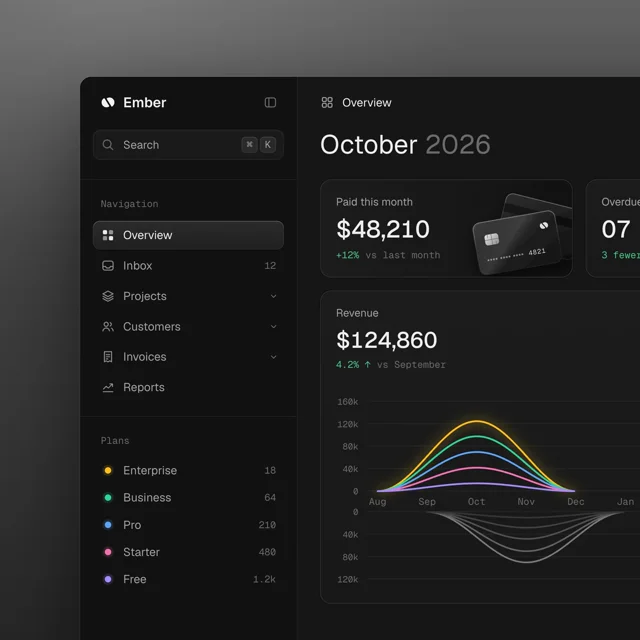
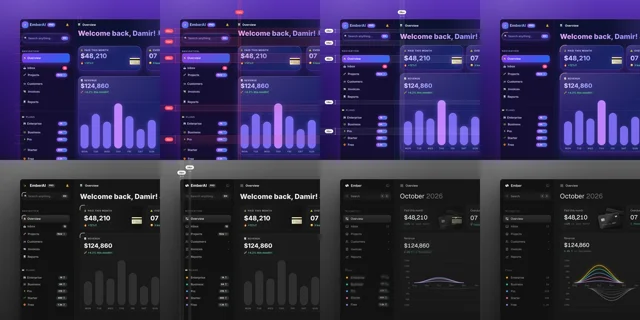
官方财务仪表盘示例把导航与背景收敛为深色中性色,把彩色留给付款卡片和收入图表。过程分帧里还能看到间距测量、图标替换和标题变化。观察重点不是把自己的页面也改成黑色,而是让背景退后,让产品内容成为主角。
与其他网页设计技能怎么选
- 让 AI 做的网页,少点模板味提供 48 种主题,支持从首屏开始制作新页面,也有检查和改版模式。unslop 更集中于现有单屏的逐层调整。
- 用视频与三维素材,搭出电影感首屏围绕素材和设计规格制作首屏。unslop 先处理已有界面的基础问题,再判断是否需要新的主视觉。
安装并打开练习页面
在 Claude Code 中安装完整技能包
- 在你存放练习项目的目录打开终端,运行官方安装命令:
git clone https://github.com/heydamir/unslop
mkdir -p ~/.claude/skills
cp -r unslop/skills/unslop ~/.claude/skills/复制的是完整 skills/unslop 目录,包含 SKILL.md、references/ 和 scripts/。只给一个项目使用时,也可把该目录复制到项目内的 .claude/skills/。下文的识别检查和脚本命令按全局安装编写;若采用项目安装,把 ~/.claude/skills/unslop/ 换成 .claude/skills/unslop/,并在该项目根目录执行。
- 进入克隆的仓库,把自带仪表盘另存为练习副本,再在这个目录启动 Claude Code:
cd unslop
cp examples/dashboard.html dashboard-practice.html
claude- 在 Claude Code 中发送下面的练习请求。以下练习由本站编辑编写,使用仓库示例作为输入。
/unslop dashboard-practice.html
这是财务仪表盘练习,受众是每天查看收款与收入趋势的小团队
先打开页面,列出问题所在位置,再提出设计方向
保留页面已有功能和区块顺序,不新增统计或产品能力
先给我看问题清单和方向,等我确认后再修改
Claude 应先给出问题清单和方向,而不是立即重写文件。若它没有识别 /unslop,先确认 ~/.claude/skills/unslop/SKILL.md 存在,再在新会话中重试。
用产品用途确定改造方向
unslop 用五项内容说明方向。你要检查这些判断是否符合产品,而不只是挑一个喜欢的颜色。
| 项目 | 你要确认什么 |
|---|---|
| 产品 | 服务谁,帮助他们完成什么任务 |
| 性格 | 用两三个具体词描述感受,例如沉稳、精确、略有温度 |
| 视觉来源 | 从业务中寻找材料和联想,例如财务记录、账本、仪表 |
| 视觉重点 | 哪一两处值得突出,例如收入趋势与付款卡片 |
| 标志细节 | 哪个小细节能持续表达产品特点 |
如果页面只是少数细节不齐,技能会保留现有品牌、配色和布局做局部细化;已经设计成熟时,只提出少量建议,等你同意后再处理。
- 阅读问题清单,核对它是否真的出现在页面上。
- 修正不符合业务的方向。例如你希望收入趋势优先于付款卡片,就明确说明。
- 如果需要改造过程短视频,先要求 Claude 保存原始状态和每轮变化,再批准改造。
- 认可方向后,再让 Claude 开始九轮修改。
可以这样反馈:
方向采用沉稳、精确、易扫读
收入趋势是第一视觉重点,付款卡片只作辅助
保留现有产品名称和数据,先让导航与内容的层级清楚
按这个方向继续九轮调整
这里确认的是判断依据。即使换成另一个产品,也应先说清用户要看什么,再确定颜色、字体和细节。
逐轮检查,再做一次局部修改
九轮顺序是:间距 → 配色 → 图标 → 文案 → 字体 → 布局 → 细节 → 主视觉 → 动效。先理顺间距和文字,后面的字号和布局才有稳定依据。
- 查看改后的完整页面。先找原问题是否消失,例如导航行是否对齐、正文是否清楚、图表是否成为主要内容。
- 检查关键按钮、链接与原有交互,分别看桌面与手机尺寸。
- 选择一处继续修改,而不是笼统要求“再高级一点”。例如:
只调整左侧导航
把同级项目的行高和图标占位统一,组内间距小于组间间距
保留已经确认的颜色、字体、图表与正文布局
给我修改前后的导航截图,说明改了哪些尺寸
局部反馈写清“改哪里、要看到什么、保留什么”,便于你判断调整是否达到目标。需要生成新主视觉时,技能会先展示图像提示词;付费生成前要由你确认。
把自己的页面交给它
有源码时,在项目中提供具体组件、页面路径或运行地址;仅有截图时,技能会先重建静态页面。仅有网址时,它会保存网页并在副本上改造,交付可供后续接入的页面代码;若原页含脚本动画,把在线页面的截图交给 Claude,指出需要保留的动态效果,再逐项核对本地副本中的效果。
把方括号内容替换成自己的信息后,发给 Claude Code:
/unslop [页面文件或网址]
产品:[做什么,面向谁]
本页主要任务:[用户要完成的一个动作]
必须保留:[功能、区块顺序、真实数据和品牌素材]
目前最影响使用的问题:[一个具体观察]
先检查页面并提出方向,等我确认后再改
按需制作改造过程短视频
若想展示改版过程,在开始改造前就告诉 Claude。这样它可以在修改时记录每一轮变化,整理成 unslop-story/story.html。视频把原样式和三到五组修改放在同一个页面中,逐步改变 CSS,并配上间距测量或圆角标注。
- 请 Claude 根据练习页面制作过程文件:
为这次改造制作过程短视频
以原始页面为第 0 步,把变化合并成三到五组
重点展示间距、颜色与图标、文字与细节的变化
生成 unslop-story/story.html,先让我看预览,再导出- 这一项需要 Node.js、Playwright、可用的 Chromium 和 FFmpeg。让 Claude 检查依赖;若项目缺少 Playwright,在项目终端安装包和浏览器:
npm install -D playwright
npx playwright install chromium
FFmpeg 使用系统对应的安装方式。回到 Claude 后,要求它先完成过程文件,再运行脚本;仅靠静态示例文件不能直接导出改造过程。
- 在包含
unslop-story/的项目根目录预览,关闭浏览器窗口后再导出:
node ~/.claude/skills/unslop/scripts/story.mjs unslop-story/story.html --play
node ~/.claude/skills/unslop/scripts/story.mjs unslop-story/story.html unslop-story.mp4默认导出方形画面,--wide 可导出 16:9。当前脚本以 60fps 渲染,实际输出为 2160×2160 或 3840×2160;时长随步骤安排变化。它展示界面自身的变化,正式交付的页面仍使用正常项目代码。
- 查看成片:变化是否连续、手机上能否看清重点、结尾是否展示最终状态。脚本自带
unslop by @heydamir署名。复制或改编技能需按 CC BY 4.0 署名 Damir Sokolovsky,并链接回原仓库。