36 种画风,做自己的艺术动画 huashu-art-motion
选择一种艺术画风,让 AI 用代码制作自己的动画。提供画风配方、解说动画工具和参考工程,先设计关键画面,再让场景中的笔触与物体动起来。
可用于 Claude Code · Codex
前置要求
- uv
- FFmpeg
- Playwright Chromium
概览
你会得到什么
- 36 张艺术画风配方卡,附 35 个 Canvas 场景与一个独立 SVG 示例。
- 9 份解说动画设计指南,其中 8 种附有可调整参数的片段与示例配置。
- 参考工程、动画库,以及拆解、检查和交付工具。
适用场景
- 选择一种画风,制作有自己内容的艺术动画。
- 让场景中的物体与笔触运动,而不只是切换静态图片。
- 根据自己的素材和准确资料制作解说片段。
不适用
- 给已有视频简单套一层画风滤镜。
- 不准备素材就直接运行所有参考工程。
- 把花叔或 Clawd 角色形象视为随代码 MIT 许可自由使用的素材。
教程
从喜欢一种画风,到做一段自己的动画
梵高的旋转笔触、莫奈的水面光影、水墨的晕染,都能成为动画的表达方式。这个技能把 36 种艺术画风整理成配方与参考代码,让 AI 编程工具围绕你的题材设计画面,再让画中的东西动起来。
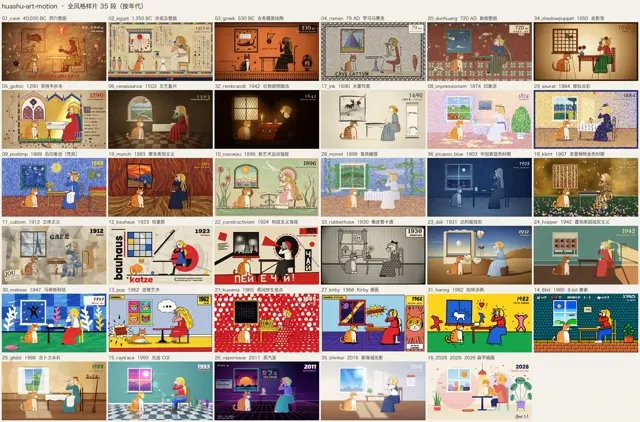
上方总览展示了其中 35 种画风:少女、猫和房间基本相同,变化的是笔触、色彩和材质。这种统一构图便于比较风格,不代表自己的作品也应该沿用这间屋。新增的一种画风采用独立 SVG 示例,不在这张 35 格总览中。
接下来以“雨后花园里的一杯茶”为题,练习制作一段约 8 秒的印象派动画。用水面的涟漪、轻晃的叶片和缓缓升起的蒸汽,表现雨后的安静。掌握制作方法后,你可以换成自己的空间、物品或品牌故事。
安装技能,准备渲染工具
在终端安装:
npx skills add alchaincyf/huashu-art-motion按安装器提示选择使用的 AI 编程工具和安装位置。渲染还需要 uv、FFmpeg 和 Playwright Chromium;首次准备浏览器可运行:
uv run --with playwright playwright install chromium作者说明了 Claude Code、Codex 和 Kimi 的安装验证范围,其中 Codex 完成了在线运行测试,Claude Code 与 Kimi 的部分在线测试受测试账户限制,未能完成。安装成功不代表所有工具、模型及图片和声音生成功能都已验证。
本教程依据 README、SKILL.md、画风配方与兼容性说明核对,本站没有实际安装依赖或生成本例成片。基础代码动画不需要图片或语音服务账号;如果要生成角色或声音,需要另选相应工具,并确认所用素材的授权。
给出题材,让 AI 先设计关键画面
先想清楚观众看完应该感受到什么。本例不是讲解茶叶知识,而是表现“雨停后的安静”。选印象派,是为了通过细碎的笔触、柔和的光影和水面变化表现这种安静。
将下面需求发给已加载技能的 AI 编程工具。以下对话示例由本站编写,尚未实际生成视频验证,不是作者原始提示词。
用 huashu-art-motion 制作约 8 秒的印象派艺术动画。
题材:雨后花园里,一杯热茶放在石桌上。
希望观众感到雨停后的安静。画面中不需要人物、旁白和字幕。
主要变化:一滴雨水落入浅水面,涟漪散开;叶片轻晃,茶杯蒸汽缓慢升起。
横屏 1920×1080,30fps。重新为这个题材设计构图,不沿用样片房间。
先给我分镜和一张关键画面,确认风格与主体后再制作动画。
看关键画面时,先检查这几处:茶杯是否一眼可见?水面在哪里?叶片有没有挡住主体?笔触是否统一,而不是背景像油画、杯子却像贴上去的图标?先确定这一帧的构图和画风合适,再讨论运镜与转场。
如果不确定构图,可以让 AI 为同一场景给出三个方向,例如近看杯沿、平视石桌、俯看杯与水面。区别应体现在观看重点和空间关系上,而不只是换三套颜色。
从一张画,到画里真的有变化
关键画面确认后,告诉 AI 哪个动作是重点,哪些只是衬托。本例中雨滴落水是主要事件,蒸汽缓缓上升,叶片轻轻晃动;镜头可以停住,不必为了“有动感”不断推近。
沿用确认的构图和画风制作首版。
让观众先看到茶杯与水面,再注意到雨滴落水和涟漪。
蒸汽与叶片保持轻微变化,笔触不要全屏随机闪烁。
镜头保持稳定,不要每一段都推近。
先出开始、中段、结束的静帧,再给我整段动画的预览。
静帧用来看构图与画风,播放用来看变化是否自然。如果只有整张图片缓慢放大,杯子、蒸汽和水面本身没有动作,就没有达到这次练习的目标。反过来,如果所有笔触都在闪,画面可能像噪声,主次也会消失。
技能有画面检查与交付工具,但只看检测结果还不够,需要按正常速度播放。观看时尤其注意水面变化是否连贯、蒸汽是否突然消失,又从头出现、结尾是否像被直接截断。
做一次局部修改
假设首版水波很明显,但蒸汽挡住了杯子,可以要求:
只调整蒸汽:降低密度,让它偏向杯子右上方散开。
保留茶杯位置、水波动作、配色和总时长。
蒸汽也使用与画面一致的笔触,不加写实烟雾素材。
先给我这一处的静帧与短预览,再重新输出整片。
这样的修改要求说清了哪里有问题、哪些部分要保留,比“更有艺术感”更容易落实。如果改的是“把茶换成我的产品”,则需要重新考虑比例、包装字样和观看重点,不只是替换物体名称。
换成自己的产品或讲解内容
填写下面的需求,先把内容确定,再选画风:
主题与观众:[给谁看,希望记住什么]
画中主体:[产品、地点、物品或已有素材]
主要变化:[具体对象做什么,带来什么结果]
画风:[所选配方,或希望比较的方向]
已有资料:[图片、Logo、文字、数字及路径]
输出:[时长、画幅、声音与字幕要求]
必须保留:[品牌事实、配色、产品形状等]
先确认关键画面与分镜,再制作动画;保留可修改工程与素材来源。
用于产品片时,真实包装、界面和文案应以你提供的资料为准。用于讲机制、数字或步骤时,可以选择白板、图表等解说方式,不必让每个镜头都变成名画。仓库提供 9 份解说动画设计指南,其中 8 种附有可调整参数的片段与示例配置;有些整片参考工程还需要自己的角色和音频,并非每个工程都能下载后直接渲染。
需要查看源码时,从单帧开始
想先确认本机渲染环境,可以获取仓库后,在仓库根目录运行作者的单帧示例:
git clone https://github.com/alchaincyf/huashu-art-motion.git
cd huashu-art-motion
uv run --with playwright python scripts/engine/render.py --solo 09_postimp --stills 0.3 --out preview
它用于查看内置梵高场景在 0.3 秒的静帧,不会自动生成上面的茶杯练习。做自己的作品时,应将 scripts/engine/ 复制到独立项目,重新设计场景与段落;参考配方里的笔法和动作,为自己的内容重新设计构图和角色。
代码与文档采用 MIT 许可,字体保留各自 OFL 许可,部分笔顺数据沿用 Arphic Public License。花叔角色、角色帧及包含该形象的演示不随 MIT 授权另作他用;Clawd 是 Anthropic 的形象,其同人演示也不随 MIT 授权。准备自己的角色与素材,才能把制作方法真正用于自己的作品。