把产品功能,做成让人看懂的宣传片 video-shotcraft
用产品截图、文案和品牌素材,把功能做成观众看得懂的宣传片。可从 150 种镜头效果中选用合适的表现方式,交付 MP4 与可编辑的 Remotion 工程。
可用于 Claude Code · Codex
前置要求
- Node.js / npm
- FFmpeg / FFprobe
概览
你会得到什么
- 150 种镜头效果、124 张配方卡,附参考实现源码。
- 产品宣传片 MP4 与可修改的 Remotion 工程。
- 浏览器动效工作台,可按需导出剪映草稿。
适用场景
- 通过连贯镜头,让观众看懂一个产品功能。
- 将镜头效果适配到自己的截图、文案和品牌素材。
- 通过源码或浏览器工作台继续修改成片。
不适用
- 把镜头效果堆在一起,就当成完整的产品故事。
- 直接将模板演示截图作为自己的产品发布。
- 将音频素材与 Remotion 的许可等同于仓库 Apache-2.0 许可。
教程
让观众看懂功能,而不只是看到动效
产品有很多功能,宣传片不必一一介绍。先从观众熟悉的问题切入,再展示产品如何解决,比连续播放漂亮的转场更容易让人看懂。
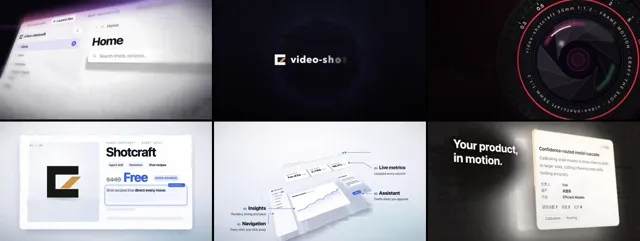
video-shotcraft 提供 124 张镜头配方卡、150 种镜头效果和可修改的代码。上方是官方六镜头总览的截帧;完整动态效果可以在镜头图库查看。图库里的页面拆层、卡片入场、文字运动都是表达手段,需要围绕自己的产品重新安排。
下面以一个虚构的资料收藏工具为例,展示“从杂乱链接里找到需要的那篇文章”。你会准备素材、选择制作方式,再用连贯的镜头展示操作和结果。
安装技能,准备一条功能主线
在终端安装:
npx skills add Vincentwei1021/video-shotcraft安装后可在 Claude Code 或 Codex 中调用。制作需要 Node.js、npm 和 FFmpeg/FFprobe;页面采集会用到 Puppeteer,音乐节拍分析还需 uv。Remotion 首次渲染会准备自己的无头浏览器,网络与运行环境需要能完成这一步。
先准备产品网址或项目路径、Logo、品牌配色、核心功能说明,以及可以展示的页面状态。本例需要“收藏列表、搜索结果、文章详情”三组素材。不要只给一张首页截图,就期待 AI 猜出搜索和筛选之后的界面。
本文依据 README、SKILL.md 和模板说明核对,本站未安装上游依赖或生成本例视频。以下对话示例由本站编写,尚未实际生成视频验证。
选择怎样参与制作
技能有三种制作方式,适合不同的参与程度:
| 方式 | 适合什么情况 |
|---|---|
| Ink Press 模板 | 喜欢现成的纸墨风格与镜头结构,希望逐镜替换自己的素材。 |
| 自主自由创作 | 已给清楚目标,希望由 AI 完成视觉设计和后续制作。 |
| 共同创作 | 希望确认产品重点、视觉方向、镜头安排和完整分镜。 |
本例选共同创作,可以逐步确认每个镜头是否讲清了功能。在 AI 对话中输入:
使用 video-shotcraft,为我的资料收藏工具制作产品宣传片。
项目:[网址或路径]。采用共同创作。
观众:收藏很多文章,却经常找不到内容的人。
核心用途:通过搜索与筛选,找到收藏里需要的文章。
素材:[Logo、品牌资料与页面状态路径]。
先检查产品,给我产品简报和视觉方向,不要把所有功能都塞进片子。
如果你已经明确选择方式,不需要再重复选择。指定某个镜头名称只是规定局部效果,也不等于把整支宣传片的创意全部定好了。
挑镜头时,先问它解释什么
去图库观察效果,可以复制镜头名称交给 AI。比如 type-and-filter 能用于展示输入关键词后筛出匹配的文章,row-embed 可以引导观众阅读详情中的一项信息。它们适合本例,是因为动作能让人看到操作与结果之间的关系。
不要只说“把这几个炫酷效果都用上”。先让 AI 说明每个功能适合怎样的镜头,再展开完整分镜:
按“收藏很多 → 输入关键词 → 筛选结果 → 打开目标文章”组织主线。
搜索段参考 type-and-filter;详情段可参考 row-embed。
说明每个镜头让观众看懂什么,再给出顺序、时长、页面状态、字幕和声音安排。
优先使用我的品牌配色,文字只保留理解功能必需的部分。
检查分镜时,看看搜索词出现后结果是否确实改变,下一镜打开的是否就是刚才选中的文章。只展示输入框飞入、结果卡片翻转,仍可能看不出产品帮了什么忙。
共同创作中,镜头对应关系确认后还要确认完整分镜。只有一张镜头名称清单,没有说明每镜的时长、所用素材和展示顺序,还不能代表整支片子已经设计完成。
先检查关键镜头,再播放整片
完整分镜确认后,AI 采集最终素材、调整截图位置和裁切范围、编写 Remotion 场景,并安排音乐与音效。默认交付规格为 1920×1080、30fps 的 MP4,其他画幅应提前说明并重新安排构图。
按确认分镜制作首版。
先检查搜索前、搜索后与打开详情三个关键时刻,确保文章名称与页面状态一致。
再检查镜头衔接,最后完整播放,确认文字清楚、动效不会分散注意力、音效跟得上操作。
保留 Remotion 工程和可继续修改的工作台数据。
静帧帮助检查文字和布局,播放帮助检查节奏。尤其注意镜头推近后,搜索结果是否仍可辨认;界面缩得很小再配一句长字幕,观众很难同时看完。
你也可以选择现成的 Ink Press 模板:模板本身约 36.2 秒,原始版本以音效为主,没有背景音乐。这个规格属于模板,不是所有新片的固定时长或声音要求;换产品也要逐镜适配截图与文案,不能只换片头 Logo。
修改一处,让前后仍然连得上
如果首版结果页停留太短,可以这样提意见:
延长搜索结果出现后的阅读时间,让观众先找到目标文章,再进入详情。
保留已确认的镜头顺序、品牌配色和开场。
同步调整转场与这一段音效,检查后面的镜头是否受影响。
先给我这两镜的短预览,再重新输出整片。
交付后还可以在 Motion Workbench(浏览器动效工作台)中修改文案、颜色、镜头位置或时长,再通过 Remotion 导出。可选的剪映草稿导出是另一种后续编辑方式;作者验证的是 macOS 剪映专业版 11.2,不应把它说成所有系统与版本都已验证。
换成自己的产品
填写下面的需求,将收藏工具的例子换成自己的内容:
产品与观众:[名称,给谁用]
观众的问题:[一个具体困难]
要展示的变化:[使用前 → 关键操作 → 使用后]
产品素材:[网址、项目、页面状态、Logo、文案路径]
制作方式:[模板、自主自由创作、共同创作]
镜头参考:[图库名称,可留空]
输出:[画幅、时长、语言、声音要求]
必须准确的信息:[功能、数字、名称与不可改动的品牌信息]
交付 MP4、可修改工程与素材来源;不要自动发布到社交平台。
例如日程工具可以展示从时间冲突到找到空档,数据产品可以展示从异常数字到定位原因。先确定要展示的变化,再选择合适的镜头,让观众看懂产品能帮他们解决什么问题。
代码与文档采用 Apache-2.0;音频逐文件遵循各自许可,Remotion 也有独立许可。模板截图是演示素材,发布自己的作品前需替换成有权使用的产品素材。